BashExamples
2. óra
Előkészület: Hozzunk létre egy külön mappát ennek a gyakorlatnak a feladataihoz, és lépjünk bele (a mappába)! Hozzunk létre benne tetszőleges text fájlokat.
cd szgyak
mkdir lesson2
cd lesson2
touch 1.txt
touch 2.txt
Ezek után elkezdhetjük az új anyagot!
Jogosultságok
Az előző órán megtanultuk, hogy hogyan lehet terminálban navigálni a fájlrendszerbe. Nem néztük azonban meg, hogy milyen jogosultságok vannak, hogyan lehet ezeket megtekinteni, hogyan tárolja őket a Linux, és hogyan tudjuk őket módosítani.
A jogosultságok megtekintése meglehetősen egyszerű, és ennek a módját már tanultuk. Adjuk ki
a következő parancsot a lesson2 mappában.
ls -l
Eddig nem néztük meg jobban, hogy mit is ír ki pontosan az ls parancs az -l kapcsolóval
kombinálva. Az alábbi képen látható egy lehetséges output:
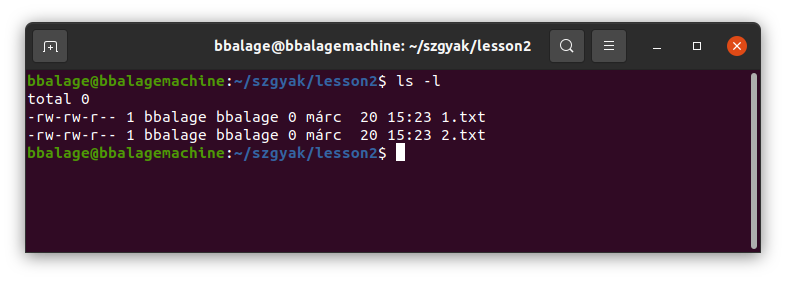
Ilyenkor a következő oszlopok jelennek meg.
- Jogosultságok. Rövidesen tisztázzuk az értelmezését.
- Tulajdonos. Általában egyezik azzal a felhasználóval, aki létrehozta a fájlt.
- Csoport. Rövidesen erre is kitérünk bővebben.
- Méret. Bájtokban megadva látjuk.
- Utolsó módosítás ideje.
- Név.
Térjünk rá ezekből a jogosultságok oszlopra!
Jogosultságok egyszerű fájlokra
Unix alapú rendszeren háromféle jogosultságot különböztetünk meg:
- olvasási (read),
- írási (write),
- futtatási (execute).
A jogosultságokat minden elemnél háromféle felhasználóra értelmezzük. Ezek a felhasználók:
- a tulajdonos,
- a tulajdonosi csoportban lévő felhasználók,
- mindenki más.
Ennek megfelelően egy fájlra 3x3 jog létezik, tehát 9. Tekintsük az alábbi képernyőképet:
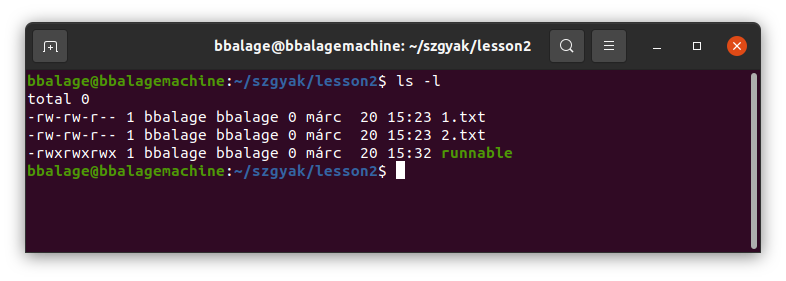
A runnable nevű fájlt mindenkinek joga van írni, olvasni és futtatni. Ezt jelöli, hogy
látható az rwxrwxrwx a fájl előtt. Ezzel szemben a két text fájlt csak a tulajdonosnak és
a tulajdonosi csoporttagoknak tartozóknak van joguk írni, ellenben mindenkinek joga van olvasni.
Futtatni senkinek sincs joga a text fájlokat (nem is lenne értelme futtatni egy text fájlt).
Látható, hogy azok a jogok, amik nincsenek megadva ‘-‘ karakterrel (kötőjel) vannak jelölve.
Ami meg van adva, annak a megfelelő karaktere kiírásra kerül. Az első hármas rwx csoport a
tulajdonos jogait jelöli, a második a tulajdonos csoportjában lévőket, a harmadik mindenki mást.
Megjegyzendő, hogy a fájl törléséhez is írási jog kell.
Jogosultságok számokként
Ahhoz, hogy meg tudjuk változtatni ezeket a jogosultságokat, először nézzük meg, hogy rendszer hogyan reprezentálja őket!
A jogosultságokat az Unix rendszerekben hagyományosan számokkal jelölik. A számok képzése a következő:
r= 4w= 2x= 1
A számok láthatóan kettő hatványai (második, első és nulladik hatványa). Ha ezeknek az összegét
képezzük, akkor megkapjuk, hogy milyen jogok élnek a fájlra. Például, ha az 1.txt fálj jogaiból
indulunk ki, akkor a tulajdonos jogait a 6-os szám jelöli, mert r + w joga van, ami számokkal
4 + 2 = 6. Ezeket a számokat is ismételjük, tehát az adott fájl jogai 664, ugyanis a tulajdonos
és a csoporttagoknak jogát a hatos szám jelöli, míg a többiekét a 4-es, mert ők csak
olvashatják a fájlt.
Néhány példa kombináció:
- 755 =
rwxr-xr-x: A tulajdonos mindent megtehet a fájllal, de a többiek nem írhatják. - 640 =
rw-r-----: A tulajdonos írhat és olvashat, a csoportba tartozók csak olvashatnak, mindenki más nem tehet semmit a fájllal. - 711 =
rwx--x--x: A tulajdonos mindent megtehet, de mindenki egyéb csak futtathatja a fájlt.
A tulajdonosnak nem kell több jogosultsággal rendelkeznie, mint mindenki másnak, de így logikus.
Most, hogy tudjuk a jelöléseket, nézzük a változtatásokat!
Jogosultságok megváltoztatása
A jogosultságok megváltoztatására a chmod parancsot használhatjuk. A parancs első paramétere
az új jogosultságok számokkal, a második a fájl, amire meg akarjuk változtatni a jogosultságokat.
Például:
chmod 640 1.txt
# ezután nézzük meg:
ls -l
A fönti parancs után az 1.txt jogosultságai a következők lesznek: rw-r-----. Természetesen a
parancsnak megadható bármilyen háromjegyű szám, amelyben nem szerepel 8-as vagy 9-es számjegy, de
persze némelyik logikailag nincs sok értelme. Például miért adnánk meg 507-et? Ezzel a fájllal
bárki bármit tehet, de a tulajdonosa nem írhatja, és a csoport is teljesen le van tiltva
róla. Ha átrendezzük, akkor már több értelme van: 750. Ettől függetlenül az 507 is megadható,
nem tiltja semmi.
A chmod parancsnak adhatunk a következőképpen is paramétert:
touch script.sh
# Edit the script
chmod +x script.sh
A fönti parancsoknál létrehoztunk egy script.sh nevű fájlt. Alapértelmezetten a script.sh
fájlon sincs futtatási jog, viszont mi később tudni fogjuk, hogy az .sh kiterjesztésű fájlokban
shell scripteket szoktunk tárolni, amelyeket esélyesen futtatni szeretnénk. Ehhez előbb írnunk is
kell a fájlba egy programot (amelyet a fönti példában nem tettünk meg, csak kommentben), viszont
jogunk attól még nincs a futtatásra. A chmod +x script.sh parancs mindenkinek megadja a futtatási
jogot a fájlhoz. Ha ennél finomabban akarjuk megadni, akkor vissza kell térnünk a számos jelöléshez.
Mappa jogosultságok
Mappák esetében is értelmezettek a read-write-execute jogok, de mást jelentenek, mint fájlok esetén.
- read: Aki rendelkezik olvasási joggal, az listázhatja a mappa bejegyzéseit (a benne lévő fájlokat és mappákat).
- write: Aki rendelkezik ezzel a joggal, az módosíthatja a mappa tartalmát.
- execute: Aki rendelkezik ezzel a joggal, az beléphet a mappába. Megjegyzendő, hogy ha nem léphetünk be a mappába, akkor nem tudunk módosítani benne és nem tudjuk megfelelően listázni a bejegyzéseit sem. Tehát a read és write jog az execute jog nélkül nem sok hasznot jelent nekünk.
Csoportok
Minden fájlnak van egy tulajdonosi csoportja, amelyre a fönt olvasottaknak megfelelően kitüntetett
jogosultságok vonatkozhatnak. Az ls -l parancs kilistázza a fájlokat a tulajdonossal és a
csoporttal együtt.
A következő módon megnézhetjük, hogy az adott user melyik csoportokba tartozik:
groups username
# a username nevű felhasználó csoportjai kiírásra kerülnek
Minden fájlnak egy tulajdonosi csoportja van, de egy felhasználó több felhasználói csoportban lehet. Az Unixban vannak parancsok különböző csoportkezelési műveletekre. Mivel ez a tárgy nem az Unix Rendszergazda tárgy, ezért ezekbe a parancsokba nem fogunk itt mélyebben belemenni. Az alábbi parancsokat felsoroljuk, de legfeljebb minimális szükségünk lesz rájuk:
useraddúj felhasználót ad a rendszerhez.groupaddúj csoportot ad a rendszerhez.usermod -a -G groupname usernameegy meglévő usert (username) egy meglévő csoporthoz (groupname) hozzáad.
A föntiek inkább rendszergazdai feladatok, de ritkán személyes gépen is hasznosak lehetnek kényelmi okokból.
Lényegesen gyakrabban kell használni a chown parancsot, amely egy fájl tulajdonjogának megváltoztatására
szolgál. Egyszerre lehet használni a tulajdonos felhasználó és a tulajdonos csoport megváltoztatására.
Ha csak a tulajdonost akarjuk megváltoztatni, akkor a következőképpen tehetjük:
chown newusername filename
Amennyiben a tulajdonosi csoportot is meg akarjuk változtatni, akkor az alábbi módon adjuk ki a parancsot:
chown username:groupname filename
Megjegyzendő, hogy a chown parancshoz szükséges a rendszergazdai jogosultság, így ezt
nem tudjuk kipróbálni, csak otthoni gépen, ahol rendelkezünk a rendszergazda jelszavával.
Példák
Az alábbi példán keresztül gyakoroljuk a jogosultságok beállítását!
1. példa
Hozzunk létre a lesson2 mappán belül egy example mappát! Ezen a mappán belül hozzuk
létre a megfelelő fájlokat a megfelelő jogosultságokkal,
hogy az ls -l parancs a következő kimenetet generálja (a tulajdonosokkal ne törődjünk,
mérettel, elérési, módosítási idővel ne törődjünk):
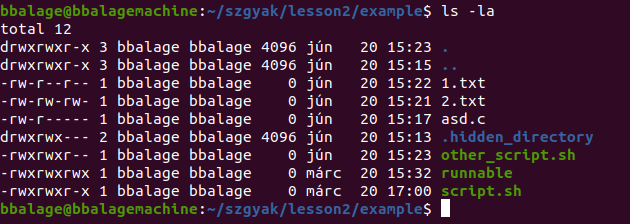
A következő kóddal mindez kivitelezhető:
# Create folder and cd into it
mkdir example
cd example

# Create files and directories
touch 1.txt
touch 2.txt
touch asd.c
touch other_script.sh
touch runnable
touch script.sh
mkdir .hidden_directory

# Set the permissions
chmod 644 1.txt
chmod 666 2.txt
chmod 640 asd.c
chmod 770 .hidden_directory
chmod 774 other_script.sh
chmod 777 runnable
chmod 775 script.sh
Összefoglalás
Az alábbi parancsokat tanultuk (csak az elsőt, a chmod-ot használtuk érdemben):
chmodmódosítja a fájlokra adott jogosultságokatchownmódosítja egy fájl tulajdonosát (rendszergazdai jog kell a kiadásához)groupskiírja egy felhasználó mely csoportokba tartozikuseraddúj felhasználót ad a rendszerhezgroupaddúj csoportot ad a rendszerhez
Feladatok
Önálló gyakorló feladatok.
1. feladat
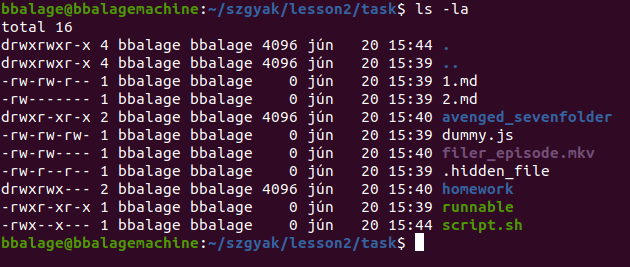
Hozzon létre egy mappát a szgyak/lesson2 mappában task néven! A mappában belül
hozza létre a megfelelő mappákat és fájlokat a megfelelő jogosultságokkal, hogy a
mappán belül kiadott ls -la parancs az alábbi screenshoton látható eredményt
hozza! (ignorálja a fájloknak és mappáknak a jogosultsághoz és névhez nem kötődő
tulajdonságait, tehát módosítási dátumot, tulajdonost, stb.)