BashExamples
4. óra
Ezen az órán kicsit bővebben megnézzük a “csővezetékelést” Bashben, és a reguláris kifejezésekbe is betekintünk.
Készítsük elő a munkánkat azzal, hogy létrehozunk egy lesson4
nevű nappát, benne pedig a people.csv fájlt az előző óráról ismert
tartalommal (legegyszerűbb tehát kopizni).
mkdir szgyak/lesson4
cd szgyak/lesson4
cp ../lesson3/people.csv ./ # bemásolja a fájlt az eredeti
                            # néven ebbe a directoryba
Csővezeték operátor láncolása
Hasonlóan a && és || operátorokhoz, a | (pipeline) operátor is
láncolható. Általánosan:
parancs1 | parancs2 | parancs3
Ha a people.csv fájlból ki akarjuk olvasni azokat az embereket,
akiknek 70-es a telefonszáma és az 1900-as években születtek,
akkor azt megtehetjük például így:
cat people.csv | grep ";0670" | grep ";19"
Egy ábrával szemléltetve ilyenkor a következő történik:
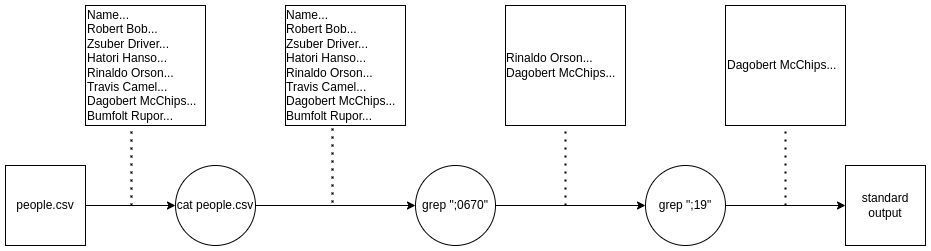
Tehát a grep parancs “megszűrte” a bemenetét, mielőtt a kimenetére
engedte. Azokat a parancsokat, amelyek így viselkednek, “filter”-eknek
(vagy szűrő parancsoknak) nevezzük. Filter tehát az a parancs, ami a
bemenetről olvas, csinál valamit, majd kiírja az eredményt. Ezekből néhány:
headaz első x sort írja ki a kimenetre.tailaz utolsó x sort írja ki a kimenetre.sortrendezi a bemenetet, és kiírja a kimenetre.grepismerjük.wcmegszámolja a szavak, karakterek, sorok számát, és kiírja a kimenetre.revsoronként fordítva írja ki a bemenetet.uniqrendezett adatokban vizsgál számosságot és egyediséget (például megnézi, hogy egy sor hányszor szerepel).cutoszlopokat vág ki az adatból.trkaraktereket cserél ki az adatban.
Nézzünk meg néhányat példákon keresztül!
1. példa
Írjuk ki a people.csv fájl utolsó három sorát!
cat people.csv | tail --lines=3
# A következő parancs ugyanezt csinálja
# (csak nem kell kiírni, hogy '--lines')
cat people.csv | tail -3
A tail parancs ugyanúgy szűrőként működik, mint a grep, csak más műveletet
hajt végre. A parancs neve után megadott számnak megfelelő mennyiségű sort írja
ki a fájl végéről.
2. példa
Írjuk ki a people.csv fájl első három sorát, fejléccel együtt!
cat people.csv | head --lines=3
A head ugyanúgy működik, mint a tail, csak nem az utolsó, hanem az első sorokat
írja ki.
3. példa
Írjuk ki a people.csv fájl utolsó olyan sorát, ahol a telefonszám
harmincas!
cat people.csv | grep ";0630" | tail -1
# Vagy:
cat people.csv | grep ";0630" | tail --lines=1
A fönti parancs az eddigiek alapján könnyen érthető, ha tudjuk, hogy a csővezetéket sok parancson keresztül is láncolhatjuk.
4. példa
Írjuk ki a people.csv fájl összes sorát, kivéve az utolsó ötöt!
cat people.csv | head --lines=-4
# Vagy a következő is ugyanezt csinálja
cat people.csv | head
Ha a --lines után negatív számot adunk meg, akkor nem az első n darabot írja ki,
hanem az utolsó n darabot nem írja ki. Hasonló a tail működése is, egy kis
csavarral, amit meglátunk a következő példában.
5. példa
Írjuk ki a people.csv fájl első három sorát, fejléc nélkül!
cat people.csv | tail --lines=+2 | head --lines=3
# Vagy rövidebben:
cat people.csv | tail +2 | head -3
Ebben az esetben a tail az n-edik sornál kezdi a kiírást, ahol a számot + jellel
adjuk meg (nem minusszal, mint a head-nél).
6. példa
Írjuk ki a /dev mappa első 10 fájlját vagy directory-ját, akkor
is, ha azok rejtettek! Ne jelenjenek meg a . és .. speciális
jegyzékek!
ls -la /dev | tail +4 | head -10
Itt az ls -la parancs első három sorát vágtuk le (ami a total number of disk
blocks sor és a két speciális directory sora), majd a maradékból meghagytuk az első
10-et.
Ez a példa közelebb áll ahhoz, amire gyakorlatban is használjuk a Bash nyelvet. A csv fájlon könnyű megmutatni ezeknek a parancsoknak a működését, de a gyakorlatban nem csak fájlok tartalmán, hanem parancsok kimenetén is dolgozunk. Ezek akkor szoktak előjönni, mikor valami command line (parancssori) eszközt használunk, ami listáz nekünk valamit. Ilyeneket jelenleg nem igazán ismerünk, és nem is fogunk, amíg valami valós vagy egyetemi projektben nem jönnek szembe velünk.
Ettől függetlenül megemlíteném, hogy például a docker eszközt. Ez virtuális
gépeket kezel, és megfelelő kapcsolókkal kiírja nekünk a jelenleg működő virtuális
gépeket, a nevükkel és az azonosítójukkal. Ekkor a grep parancs jól jön nekünk,
hogy a sok virtuális gép közül megtaláljuk a megfelelő nevűt. Ha nagyon command line
mágusok vagyunk, akkor a név mellé az id-t is kiszedhetjük bash segítségével, és
akár a gépet is leállíthatjuk. Ez bajlódós keresés, kijelölés, kopizás és beillesztés
lenne, de ha csinálunk rá magunknak egy scriptet, akkor egyetlen parancsból megoldható.
A bash egyik nagy előnye abban van, hogy gyakran ismételt command line parancsokat automatizálhatunk.
7. példa
Írjuk ki a /dev mappa utolsó 5 diskjét (most tekintsük
azokat a fájlokat disknek, amiknek a tulajdonos csoportja disk)!
ls -la /dev | grep " disk " | tail -5
8. példa
Írjuk ki a people.csv fájlból csak az emberek neveit (a fejléc nélkül)!
cat people.csv | tail +2 | cut --field=1 --delimiter=';'
# Vagy ugyanez rövidebben
cat people.csv | tail +2 | cut -f 1 -d ';'
A fönti parancs utolsó eleme magyarázatra szorul, tehát a cut parancs.
Ez egy oszlopokból álló szövegből kiolvassa a megfelelő oszlopokat. Egy
oszlop lehet bájt vagy karakter méretű is, de nekünk most mezőkre van
szükségünk. A --fields=1 kapcsoló megmondja, hogy hányadik mezőt
szeretnénk kiolvasni a bemeneti szövegből. A mezőket viszont a fájlon belül
el kell választani valamivel, amit általában delimiter néven ismerünk
a szaknyelvben. A --delimiter=';' kapcsoló megmondja, hogy milyen karakterek
adják az oszlophatárokat a bemeneti szövegben (esetünkben a pontosvessző).
9. példa
Írjuk ki a people.csv fájlból csak a telefonszámokat, és azokból is csak az
első 20-ast!
cat people.csv | grep ";0620" | cut -f 3 -d ';' | head -1
10. példa
Írjuk ki a people.csv fájlból az emberek neveit betűrendben (csak a neveket).
cat people.csv | tail +2 | cut -f 1 -d ';' | sort
11. példa
Írjuk ki a people.csv fájlból a születési hónapokat (csak a hónapokat)!
cat people.csv | cut -f 2 -d ';' | cut -f 2 -d '.'
Ezen a ponton kezdhetjük érezni, hogy elég messzire lehet menni ezeknek a parancsoknak a kombinálásával. Sok parancs van, saját kapcsolókkal rendelkeznek, és az eddigiekhez hasonlóan működnek. További parancsok megismerése és bonyolítás helyett térjünk át a reguláris kifejezésekre, amelyek szintén hasznosak lesznek nekünk!
Reguláris kifejezések
Az egyetemen egyszer a következőt mondta nekem az egyik tanár: “Az informatikában a két legnehezebb dolog a caching és a reguláris kifejezések.”
A reguláris kifejezéseket a text matching feladatához használják. Egy reguláris kifejezés egy minta, aminek ismeretében egy “reguláris kifejezés motor” egyértelműen meg tudja állapítani, hogy egy adott szövegre illeszkedik-e a kifejezés. Példa alapján érthetőbb: az alábbiak reguláris kifejezések, mellettük pedig azok, amikre illeszkednek:
[0-9]{3}: minden három hosszúságú számsorra illeszkedik.^[A-Z][a-z]+: minden nagybetűvel kezdődő szóra illeszkedik.
A továbbiakban megismerjük néhány építőelemét a reguláris kifejezéseknek. Egy rövid összefoglalót mutatok be ebben a jegyzetben, de ennél sokkal bőségesebb a téma, és az internet rengeteg információt tartalmaz vele kapcsolatban. A reguláris kifejezéseket széles körben használják, például egy weboldal formjának validálásakor (megmondják vele, hogy a szöveges mező milyen felépítésű szöveget tartalmazhat), vagy épp keresésekkor (megmondják vele, hogy milyen felépítésű szöveget keresnek). Hasznos, de bonyolult téma, és nem fogunk nagyon elmélyülni benne.
Továbbra is a people.csv fájl tartalmán fogunk gyakorolni, de javaslom, hogy most az
egyszer hagyjuk itt egy időre a terminált, mert csak véget nem érő szenvedést fog okozni
nekünk.
Egy utolsó dologra azonban még rávilágítanék a Bash parancsokkal kapcsolatban:
láttuk, hogy az órán vegyesen használtam a kétféle idézőjelet, az egyszerest
(') és a kétszerest ("). Ennek gyakorlati jelentősége is lesz innentől, ugyanis az
egyszeres idézőjel csak szöveget tartalmaz, míg a kétszeres tartalmazhat értelmezendő
változókat. Ezt a jövő órán bővebben látni fogjuk, egyelőre azonban elégedjünk meg
azzal, hogy a reguláris kifejezéseket érdemes egyszeres idézőjelek közé írni!
Adjunk új tartalmat a people.csv fájlnak, hogy bonyolultabb legyen a feladat, és indokolt
legyen a reguláris kifejezések használata! Az új tartalom:
Name;Birthdate;Phone;Email;Skill
Robert Bob;1997.09.12.;06201975555;bob2bob@gmail.com;IT
Zsuber Driver;1988.10.11.;06404445555;uber@gmail.com;Driving
Hatori Hanso;1966.01.11.;063012345;jean'dark@gmail.com;Smithing
Rinaldo Orson;2001.05.24.;06709330000;D&D@gmail.com;IT,Weight lifting
Travis Rick Camel;1970.10.01.;06301717171;mummy@citromail.hu;Horses
Dagobert McChips;1956.08.31.;067001111;clap.clapgmail.com;Cooking,Catery
Bumfolt Rupor;1967.09.11.;06201112233;HP123@mg.mh.hu;Marketing
Mad Marx;1965.09.11.;06301442233;money.bad@gmail.com;Motorcycle Riding
Borland Ci Rattleneck;1980.11.02;+36304225555;teller@citromail.hu;Bottleneck Construction
Baileys Margareti;1999.12.09;06209876543;b1gdr1nk@HOND.hu;Drinking,Catering
Larry Lipstick;1988.07.22;+36206547382;baby@gmail.com;Hairstyling
Inigo Montoya;1977.04.11;+367065682;pr3pare@gmail.to;Swordfighting
A https://regex101.com/ weboldalon van lehetőség interaktívan és viszonylag vizuálisan
kipróbálni a reguláris kifejezéseket. Az alábbi screenshot illusztrálja, hogy mit kell
látnunk a weboldalon. Másoljuk be a people.csv tartalmát oda, ahol a képen is látható
(a legnagyobb textboxba középen).
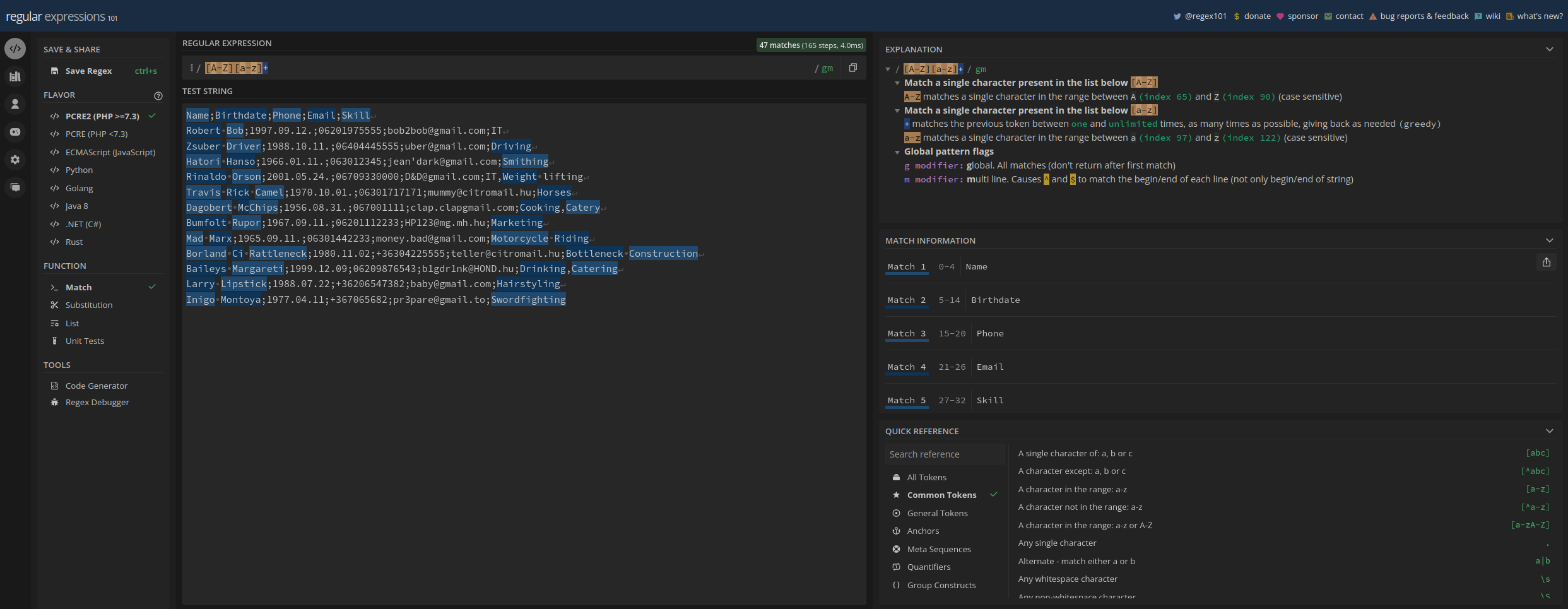
A jobb jobb felső sarokban angol nyelvű magyarázatok láthatók a beírt kifejezések jelentésére. Középen felülre tudunk beírni reguláris kifejezéseket, amikkel keresünk a szövegben. A jobb alsó sarokban található pár rövid emlékeztető, hogy mik a leggyakoribb reguláris kifejezések. Néhányat felsorolok itt, aztán példákon keresztül nézzük meg őket!
- A
.bármely 1 db karakterre illeszkedik. - A
?karakter megmondja, hogy az előző karakter 1 vagy 0 alkalommal fordulhat elő (tehátblabla?kifejezés illeszkedikblablavagyblablszövegekre). - A
*karakter megmondja, hogy az előző karakter akárhányszor előfordulhat, akár 0-szor is (tehátblabla*kifejezés illeszkedikblabla,blablaaaaaaaavagyblablszövegekre is). - A
+jel az előző karakter 1 vagy többszöri ismétlődését jelenti (tehátblabla+kifejezés illeszkedikblablavagyblablaaaaaszövegekre is, de nem illeszkedikblablszövegre). - A
[]szögletes zárójeleken belül megadott karakterekre (például[abc]) vagy karakterintervallumokra (például[a-z]) illeszkedik, de csak egyre. - A
[^]szögletes zárójeleken belül megadott karakterekre nem illeszkedik (az előző negálása), csak bármelyik másik egyetlen karakterre. - A
{,}kapcsos zárójeleken belül számszerűen megadható, hogy az előző karakterekből mennyi forduljon elő. Például{2,4}azt jelenti, hogy minimum 2, de maximum 4 karakterre fog illeszkedni.{N,}jel esetén N vagy több karakterre illeszkedik.{N}esetén pontosan N karakterre illeszkedik. Megjegyzendő, hogy a?,*,+karakterek megadhatók kapcsos zárójel intervallumokkal is, a következőképpen:{0,1}=?,{0,}=*,{1,}=+. - A
^karakter a sor elejére illeszkedik. - A
$jel a sor végére illeszkedik.
Ezek a leggyakoribb használt reguláris kifejezés építőelemek. Ebben a kurzusban nem lesz másra szükség.
A reguláris kifejezések a grep paranccsal fogjuk használni. Ahhoz, hogy a grep parancs
reguláris kifejezéseket értelmezzen, meg kell neki adni az -E kapcsolót (mint Expression),
majd a reguláris kifejezést javasoltan egyszeres idézőjelek között. Mielőtt beadjuk a
grep parancsnak a kifejezést, győződjünk meg róla a fönti weboldalon, hogy helyesen adtuk
meg a kifejezésünket!
12. példa
Írjuk ki a people.csv fájlból azokat az embereket, akiknek R-rel kezdődik a keresztneve!
cat people.csv | grep -E '^R'
A ^ jel a sor elejét jelöli ki nekünk, tehát arra kerestünk rá, hogy melyik sor kezdődik R-rel.
13. példa
Írjuk ki a people.csv fájlból azokat az embereket, akiknek R-rel kezdődik a vezetékneve!
cat people.csv | grep -E '^[a-zA-Z ]+R[a-z]+;'
A fönti kifejezés illeszkedik minden olyan nagy R betűre, ami az első pontosvessző előtti szó elején van, és csak betűk és szóközök előzik meg.
14. példa
Írjuk ki a people.csv fájlból azokat az embereket, akiknek legalább két skillje van!
cat people.csv | grep -E ',[a-zA-Z ]+$'
Arra kerestünk rá, hogy legyen vessző a sor végi szavak előtt.
15. példa
Írjuk ki a people.csv fájlból azokat az embereket, akiknek három neve van!
cat people.csv | grep -E '^[a-zA-Z]+ [a-zA-Z]+ [a-zA-Z]+;'
16. példa
Írjuk ki a people.csv fájlból azokat az embereket, akiknek valid az email címe!
(valid email cím legyen most az, aminek a felhasználónevében csak betű, szám és .
karakter van, amiket @ követ, majd kisbetűkből álló csoportnév, amitől . választja
el a záró, minimum 2, maximum 4 karakteres jelölőt; a felhasználónév minimum 3, maximum 100,
a csoportnév minimum 3, maximum 20 karakter legyen)
cat people.csv | grep -E ';[0-zA-Z0-9.]{3,100}@[a-z]{3,20}\.[a-z]{2,4};'
A fönti szövegben felhívnám a figyelmet a backslash karakter (\) használatára a .
karakter előtt. A . karakternek alapból jelentése van, ezért ha azt egyszerű karakterként
akarjuk használni, be kell írnunk elé egy backslash karaktert. Ugyanez igaz a többi speciális
karakterre is (? + { } \ stb.)
Megjegyzések
A korábbiakban a cat parancsot használtuk egy fájl kilistázására. Ez olyan szempontból
jó volt, hogy megtanultuk a parancsot és a csővezetékelést is szemléltette. A fönti példákban
viszont valójában elhagyható.
A grep parancsnak utolsó paraméterébe beírható a fájl neve, amiben keresni akarunk.
Ugyanez igaz a többi megtekintett szűrő parancsra is. Például valid a következő:
head -1 people.csv
Ezzel a módszerrel viszont nem lehet például az ls parancs tartalmán dolgozni
(bár a későbbiekben fogunk ciklust írni rá, hogy végigiteráljunk egy directory tartalmán).
Tehát a következő nem fog működni:
head -1 ls
Feladatok
Tekintsünk néhány önálló gyakorló feladatot! A people.csv fájl tartalma az új,
frissített tartalom legyen!
1. feladat
Írjuk ki a nevük szerint betűrendben azokat, akiknek egyetlen Skillje van!
2. feladat
Írjuk ki azoknak a nevét és a telefonszámát, akiknek az egyik neve o-val végződik!
3. feladat
Írjuk ki azoknak az embereknek a keresztnevét, akiknek a telefonszáma +36-tal kezdődik és valid (9 szám követi a +36-ot, és vagy 20-as, vagy 30-as, vagy 70-es)!
4. feladat
Írjuk ki azoknak az embereknek a vezetéknevét, akiknek a telefonszáma 06-tal kezdődik és valid!
5. feladat
Írjuk ki azoknak az embereknek a nevét, akik páros napon születtek!